Ajouter et configurer un compte Vinted

16 min de lecture

Connectez vos comptes Vinted, gérez leur statut, leur paiement, leur livraison et leurs groupes — tout ce qu'il faut savoir pour rendre l'autocop opérationnel.

Introduction

L'autocop ne déclenche un achat que sur un compte actif, vérifié, avec carte et adresse. Cette page couvre tout le cycle de vie d'un compte Vinted dans Kops : ajout, configuration, statuts, livraison, groupes, dépannage.

Avant de connecter un compte, lisez le guide de création d'un compte Vinted en sécurité. Connecter un compte mal préparé peut entraîner son bannissement en moins de 24 h.


1. La page Comptes

Accessible via /accounts depuis le menu latéral.

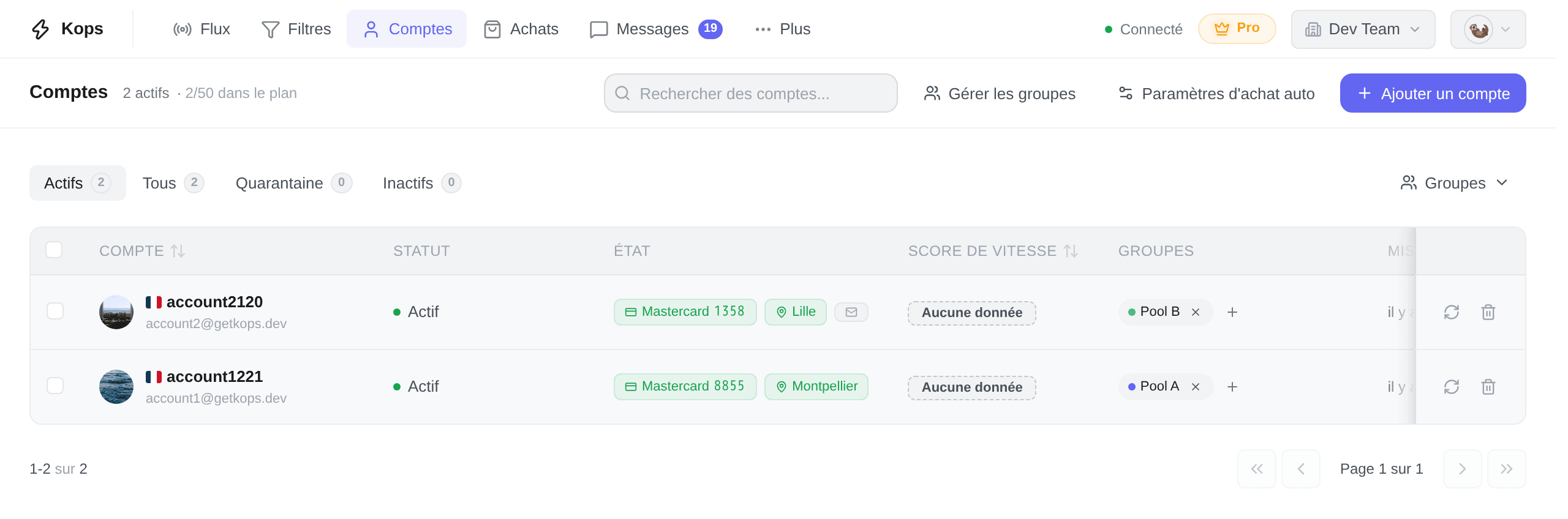
[Image de la page /accounts complète : header, filtres de statut, recherche, tableau des comptes]

La page se compose de 4 zones :

ZoneRôle
Filtres de statutOnglets Actifs / Tous / Quarantaine / Inactifs avec compteurs en direct
Recherche + groupesFiltre par nom d'utilisateur ou par groupe (folder)
Bouton + Ajouter un compteEn haut à droite — ouvre la modale d'ajout
Tableau / listeUne ligne par compte, statut + badges de préparation

Si la limite du plan est atteinte, le bouton est remplacé par Passer au plan supérieur et indique le quota restant.


2. Ajouter un compte

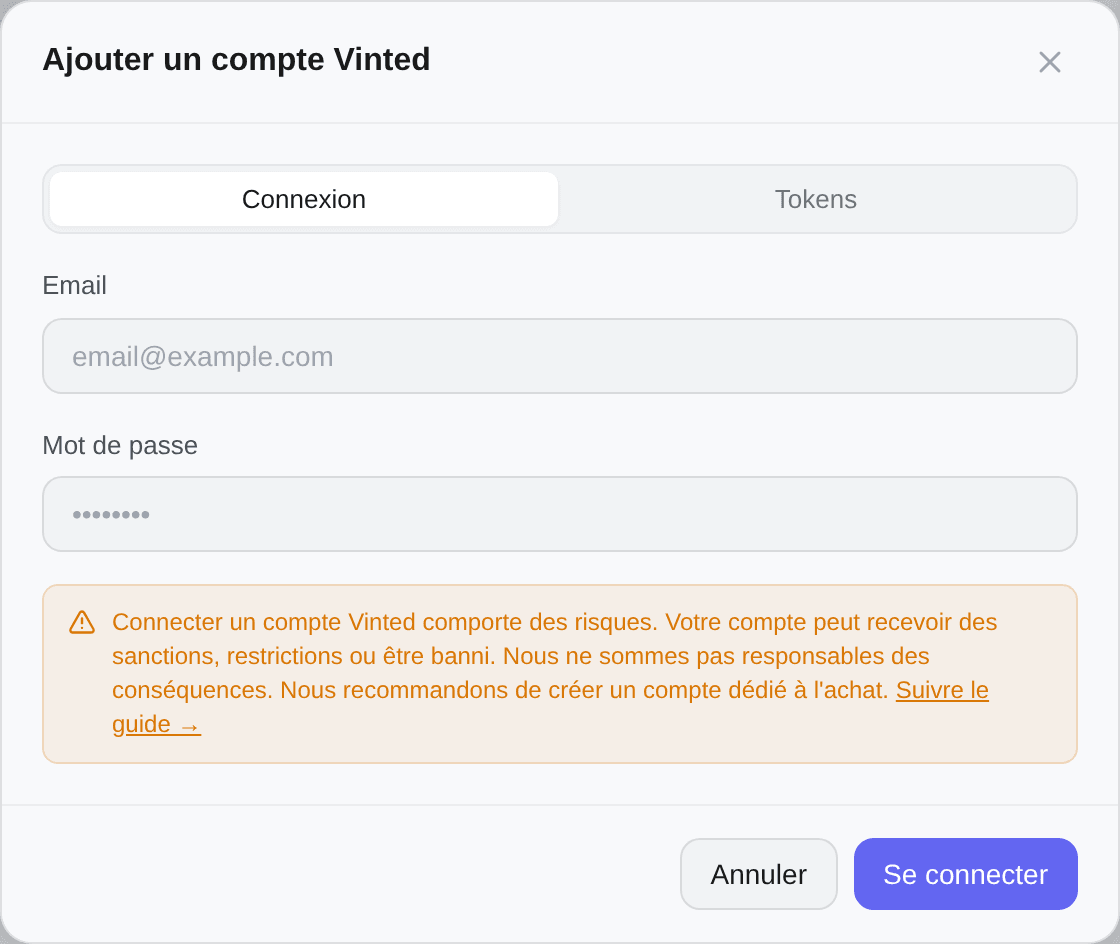
Cliquez sur + Ajouter un compte. Une modale s'ouvre avec deux onglets : Connexion (par défaut) et Tokens.

[Image de la modale d'ajout de compte avec les onglets Connexion / Tokens]

C'est la méthode la plus simple et la plus robuste : Kops gère lui-même l'authentification Vinted, y compris la 2FA.

  1. Email — l'email du compte Vinted (pas votre email Kops)
  2. Mot de passe — celui du compte Vinted
  3. Cliquez sur Se connecter

Kops valide les identifiants côté Vinted, récupère l'ID, le nom d'utilisateur, le pays et l'avatar, puis ajoute le compte.

[Image du formulaire Connexion : champs email + mot de passe + bouton Se connecter]

Double authentification (2FA)

Si la 2FA est activée sur le compte Vinted, une étape de vérification apparaît :

  • Un code à 4 chiffres est envoyé par email ou SMS (Vinted choisit selon la configuration du compte)
  • L'écran affiche l'adresse ou le numéro masqué destinataire du code
  • Saisissez le code — la vérification se déclenche automatiquement dès le 4ᵉ chiffre

[Image de l'étape 2FA avec l'OTPInput et l'indication "Code envoyé à •••@•••.com"]

Erreurs possibles à la connexion

Code HTTPMessageCauseAction
401 / 422Email ou mot de passe incorrectIdentifiants erronésRéessayez
429Trop de tentativesLimitation de débit VintedPatientez 5 à 10 minutes
500Vinted temporairement inaccessibleIncident côté VintedRéessayez plus tard
— (2FA)Code invalideMauvais codeVérifiez votre boîte email ou vos SMS
— (2FA)Session 2FA expiréeDélai dépasséRecommencez la connexion

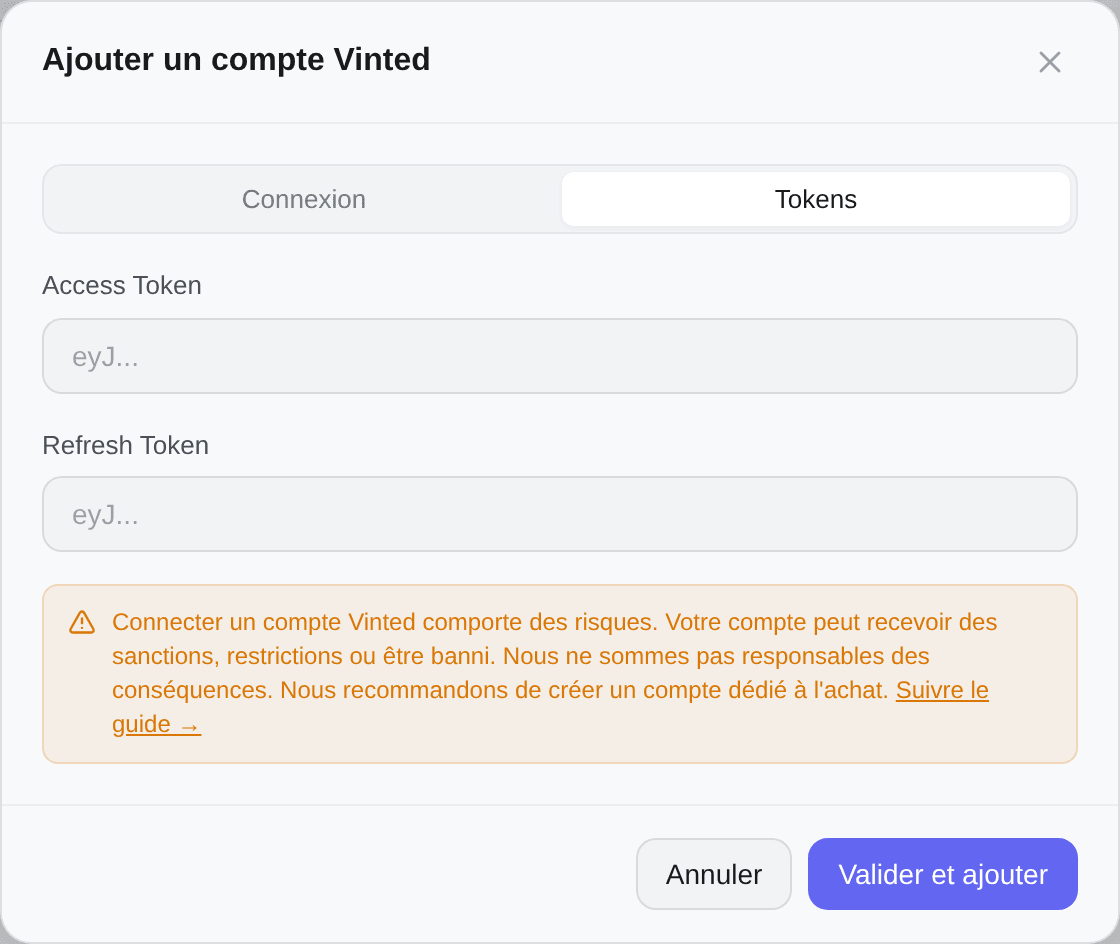
2.2 Méthode Tokens

Utilisez cette méthode quand la connexion par identifiants échoue (compte protégé par captcha, géoblocage…) ou si vous préférez ne pas confier votre mot de passe.

  1. Access Token — chaîne JWT commençant par eyJ…
  2. Refresh Token — facultatif mais fortement recommandé. Sans lui, Kops ne peut pas régénérer la session et le compte deviendra inactif dès l'expiration de l'access token (environ 10 minutes).
  3. Cliquez sur Valider et ajouter

[Image du formulaire Tokens avec les deux champs Access Token / Refresh Token]

Récupérer ses tokens Vinted

Installez l'extension Chrome Vinted Token Finder :

  1. Connectez-vous sur vinted.fr (ou .com, .de, etc.)
  2. Cliquez sur l'icône de l'extension
  3. Copiez les deux tokens en un clic

warning Les tokens sont liés à la session et à l'appareil. Si vous les copiez depuis un navigateur puis vous reconnectez à Vinted depuis un autre, les tokens copiés deviennent invalides. Récupérez-les juste avant de les coller dans Kops.

[Image de l'extension Vinted Token Finder ouverte avec les deux tokens visibles]


3. Statuts d'un compte

Le tableau affiche le statut courant de chaque compte.

StatutPastilleSignificationRécupération
Actifactive vertAuthentifié, prêt à acheter
Quarantainequarantined orangeBloqué temporairement par un signal de protection Vintedcheck Automatique
Inactifinactive grisSession morte, compte banni ou désactivation manuellecross Action requise

3.1 Quarantaine — détails

Kops met automatiquement un compte en quarantaine quand Vinted renvoie un signal de protection (limitation de débit, captcha, comportement détecté comme suspect). Le délai dépend du signal et va de 30 minutes à 24 heures.

Le compte redevient actif automatiquement à la fin du délai. Vous pouvez aussi forcer la libération via le bouton Libérer dans le détail du compte — à utiliser uniquement en connaissance de cause, la quarantaine sert justement à éviter le bannissement.

[Image du bandeau de quarantaine dans le détail compte avec timer "Réactivation dans 47m" et bouton Libérer]

3.2 Inactif — raisons précises

Le statut Inactif masque toujours une raison spécifique, lisible dans le détail du compte :

RaisonSensAction
Session expiréeLe refresh token n'est plus valideReconnecter (login ou nouveaux tokens)
Authentification échouée à répétitionVinted refuse les requêtes signéesReconnecter
Compte banniVinted a suspendu le comptecross Aucune — le compte est définitivement perdu
Abonnement expiréVotre plan Kops n'est plus actifRéactivez le plan
Désactivé manuellementVous l'avez mis en pause vous-mêmeReconnecter si besoin
InconnueRaison non communiquéeReconnecter

[Image du bandeau Inactif rouge avec la raison "Session expirée" et bouton Reconnecter]

Le bouton Reconnecter ouvre la même modale qu'à l'ajout, mais en mode réactivation : Kops vérifie que les nouveaux identifiants correspondent bien au même compte Vinted que celui à reconnecter (sinon erreur HTTP 409 « Identity mismatch »).


4. Le détail du compte

Cliquez sur une ligne du tableau pour ouvrir la modale de détail.

[Image de la modale de détail de compte ouverte montrant toutes les sections]

Elle se compose de 5 sections :

4.1 Identité

  • Avatar Vinted, nom d'utilisateur précédé du drapeau pays
  • ID Vinted (cliquez pour copier)
  • Email du compte (cliquez pour copier) + indicateur Email vérifié check/⚪
  • Indicateur Téléphone vérifié check/⚪
  • Pays (FR, DE, IT…)
  • Date de dernière mise à jour (resync)

4.2 Carte bancaire

ÉtatAffichageAction
Aucune carteEncart « Aucune carte »+ Ajouter
Carte présenteMarque + •••• 4242 + MM/AA + nom du porteurChanger

[Image de l'encart carte bancaire avec une carte enregistrée et le bouton Changer]

Sans carte enregistrée, l'autocop n'utilisera jamais ce compte. Avoir une carte valide ne suffit pas : pour aller plus vite, préférez une carte sans authentification 3D Secure (voir Acheter plus vite).

4.3 Adresse de livraison

ÉtatAffichageAction
Aucune adresseEncart « Aucune adresse »+ Ajouter
Adresse présenteNom + ligne 1, ville, code postalChanger

L'adresse sert à la fois d'adresse de facturation et de point de référence géographique pour calculer le point relais le plus proche.

4.4 Préférences de livraison

Trois modes au choix, modifiables à tout moment via le bouton Gérer.

[Image de la modale Préférences de livraison ouverte sur le mode Point relais]

Téléphone de contact (facultatif, commun aux trois modes) — utilisé au moment de l'achat lorsque Vinted n'a pas de numéro enregistré pour le compte. Si laissé vide, un numéro factice est utilisé.

Le colis est livré dans un point relais Vinted (Mondial Relay, Relais Colis, InPost…). Deux sous-modes coexistent : Le plus proche (défaut) et Liste de priorité.

Le plus proche (défaut)

Aucune configuration nécessaire. Au moment de l'achat, Kops compare les points relais que Vinted propose pour cet article spécifique (la liste varie selon le vendeur, le transporteur et l'article) avec votre adresse, et choisit automatiquement le plus proche.

C'est le mode qui maximise le taux de réussite : si un seul relais est offert, il sera pris.

[Image du sous-mode "Le plus proche actif" avec le message d'information centré]

Liste de priorité

Vous classez vos relais préférés. À chaque achat, Kops parcourt votre liste du haut vers le bas et prend le premier relais que Vinted propose pour cet article.

C'est le mode qui maximise le contrôle — au prix d'un taux de réussite légèrement inférieur quand Vinted ne propose aucun de vos relais favoris.

Comment la liste se remplit (« découverte »)

La liste ne se construit pas à la main : on ne peut pas y ajouter un relais arbitraire. À la place :

  1. Vous démarrez en mode Liste de priorité avec une liste vide (« Aucun point découvert. Les points apparaîtront après le premier achat. »)
  2. Pendant que vous laissez Kops acheter en mode Le plus proche (ou même en Liste de priorité quand un relais a été retenu par défaut), chaque relais réellement utilisé est mémorisé et apparaît dans votre bibliothèque de points
  3. Petit à petit, vous accumulez votre catalogue personnel de relais — ceux qui sont réellement disponibles dans votre zone, déjà éprouvés par des achats réussis
  4. Une fois quelques relais découverts, vous pouvez les glisser-déposer pour définir votre ordre de priorité

[Image du sous-mode "Liste de priorité" avec plusieurs points classés et la poignée de glisser-déposer]

Exclusion d'un transporteur sur un relais précis

Chaque relais découvert peut être livré par plusieurs transporteurs (ex. Mondial Relay et Relais Colis sur le même point physique). Si l'un d'eux pose problème pour un relais donné (horaires, propriétaire pénible, fiabilité), vous pouvez l'exclure ponctuellement sans toucher aux autres relais.

  • Cliquez sur la pastille du transporteur dans la carte du relais → tooltip « Exclure ce transporteur pour ce point »
  • Le transporteur exclu est alors ignoré uniquement sur ce relais ; il reste utilisable sur les autres relais de la liste
  • Cliquez à nouveau pour le réactiver

L'exclusion est plus fine que de retirer un relais : elle permet de dire « j'aime ce point, mais pas avec ce transporteur ».

Ce que voit l'autocop au moment de l'achat

Pour un article donné, l'autocop applique cette logique de sélection :

  1. Vinted communique la liste des relais réellement offerts pour cet article (variable d'un article à l'autre)
  2. Kops parcourt votre liste de priorité du haut vers le bas
  3. Le premier relais qui est à la fois (a) dans la liste Vinted et (b) non exclu pour le transporteur retenu → c'est lui qui est sélectionné
  4. Si aucun de vos relais ne correspond, l'achat échoue côté livraison (le compromis du mode Liste de priorité)

Réinitialiser la découverte

Bouton en bas à gauche de la modale. Efface l'intégralité des relais découverts.

  • Votre mode (priorité ou plus proche) est conservé
  • Les relais seront redécouverts automatiquement lors des prochains achats
  • Utile après un déménagement, ou si plusieurs anciens relais ne sont plus pertinents

[Image de la confirmation de réinitialisation de la découverte]

Préférences partagées entre comptes

Si plusieurs comptes utilisent la même adresse, ils partagent automatiquement les préférences de livraison (mode, liste de priorité, téléphone). Un bandeau bleu prévient « Partagé avec X autre(s) compte(s) » — toute modification s'applique à tous.

[Image du bandeau bleu "Partagé avec 3 autre(s) compte(s)" en haut de la modale]

4.5 Membres d'équipe

Liste des utilisateurs de votre organisation qui ont accès à ce compte. Affiche : email/username, rôle (owner, admin, member, viewer), date d'assignation. Vide = personne d'autre n'a accès.

[Image de la section Membres d'équipe avec deux assignations]


5. Actions sur un compte

Le pied de la modale détail expose les actions principales.

BoutonEffet
RefreshResynchronise le compte avec Vinted (avatar, vérifications, carte, adresse)
QuarantaineMet manuellement le compte en pause (utile si vous suspectez un risque)
LibérerVisible uniquement si le compte est en quarantaine
ReconnecterVisible si le compte est Inactif (sauf compte banni)
Supprimer deleteRetire le compte de Kops (ne touche pas au compte Vinted lui-même)

Supprimer ≠ bannir. La suppression efface uniquement les données stockées par Kops (tokens, carte, adresse, statistiques). Le compte Vinted reste intact.

5.1 Actions en masse

Sélectionnez plusieurs comptes via les cases à cocher du tableau pour activer le menu d'actions groupées :

  • Refresh — resync de tous les comptes sélectionnés
  • Quarantaine — pause groupée
  • Libérer — libération groupée
  • Supprimer — suppression groupée (avec confirmation)

[Image du menu d'actions en masse activé après sélection de 3 comptes]


6. Groupes de comptes (folders)

Les groupes permettent d'organiser vos comptes par rôle, par membre de l'équipe, ou par stratégie. Un groupe = une étiquette colorée.

6.1 Créer un groupe

Depuis le menu Groupes sur la page Comptes :

  1. Cliquez sur + Nouveau groupe
  2. Saisissez un nom (ex. Sneakers, Vintage, Compte Sarah)
  3. Choisissez une couleur dans la palette
  4. Validez

[Image de la modale de gestion des groupes avec la palette de couleurs]

6.2 Affecter un compte

Depuis le détail d'un compte ou via le menu contextuel du tableau :

  1. Cliquez sur Groupes
  2. Cochez les groupes voulus (un compte peut appartenir à plusieurs groupes)
  3. Validez

6.3 Filtrer par groupe

Les pastilles colorées au-dessus du tableau filtrent la liste. Cliquez pour activer un groupe ; cliquez à nouveau pour désactiver. Combinable avec la recherche et les filtres de statut.

[Image des pastilles de groupes activées au-dessus du tableau avec un filtre actif]


7. Badges de préparation

Sur chaque ligne du tableau, des badges compacts signalent l'état de préparation du compte :

BadgeSignification
✉️ vertEmail vérifié
📞 vertTéléphone vérifié
💳 vertCarte enregistrée
📍 vertAdresse renseignée
Badge grisé avec +Élément manquant — clic = ajout direct

Un compte n'est entièrement prêt que lorsque l'email, la carte et l'adresse sont tous renseignés.

[Image d'une ligne avec tous les badges verts versus une ligne avec des badges grisés]


8. Limites de l'abonnement

Le nombre de comptes connectables dépend du plan de l'organisation. Quand la limite est atteinte, le bouton + Ajouter un compte devient Passer au plan supérieur et indique le quota restant.


9. Dépannage

Cause la plus probable : vous avez ajouté un access token sans refresh token. L'access token expire en environ 10 minutes. Fournissez toujours le refresh token pour que Kops puisse régénérer la session automatiquement.

Vous tentez de reconnecter le compte A avec les identifiants ou tokens du compte B. Kops vérifie l'ID Vinted retourné et refuse pour éviter d'écraser vos données.

→ Reconnectez avec les identifiants du bon compte, ou supprimez l'ancien et recréez-en un nouveau.

Vinted a temporairement bloqué les tentatives de connexion pour cette IP ou ce compte. Patientez 5 à 10 minutes avant de réessayer. Si le problème persiste, basculez sur la méthode Tokens.

Causes courantes :

  • IP datacenter ou VPN détecté par Vinted
  • Empreinte navigateur incohérente
  • Plusieurs comptes liés par carte, adresse ou appareil

→ Lisez le guide Créer un compte Vinted en sécurité pour assainir l'environnement.

Vérifiez dans cet ordre :

  1. Le compte est Actif (pas en quarantaine ni inactif)
  2. Une carte est bien enregistrée (badge 💳 vert)
  3. Une adresse est bien enregistrée (badge 📍 vert)
  4. L'email est vérifié sur Vinted
  5. Le filtre qui matche l'article est bien lié à un groupe contenant ce compte (si vous utilisez les groupes)

Le code 2FA n'a pas été saisi assez vite (Vinted laisse environ 5 minutes). Recommencez la connexion : un nouveau code sera envoyé.

Causes possibles :

  • Liste trop courte : si elle ne contient qu'un ou deux relais, la probabilité que Vinted en propose au moins un pour chaque article est faible
  • Trop d'exclusions de transporteurs : chaque exclusion réduit la couverture
  • Articles d'un autre pays : un relais français ne sortira jamais pour un vendeur allemand

→ Soit étoffez la liste (laissez Kops découvrir plus de relais en mode Le plus proche quelques jours), soit basculez ponctuellement en Le plus proche pour les filtres internationaux.


Pour aller plus loin

Partager