Créer un filtre
Un filtre est une recherche enregistrée que Kops surveille en temps réel. Créez-en un de zéro ou depuis une URL Vinted, puis décidez s'il vous notifie seulement ou s'il achète tout seul.
Tout ce qui suit se passe sur /filters.
Ce qu'est un filtre
Une recherche enregistrée que Kops surveille en continu. Quand une annonce correspond, trois choses peuvent arriver — et vous choisissez lesquelles :
- elle apparaît dans votre flux,
- elle vous envoie une notification,
- elle est achetée ou négociée automatiquement.
La dernière, c'est l'Acquisition automatique, qui a sa propre page.
La page Filtres
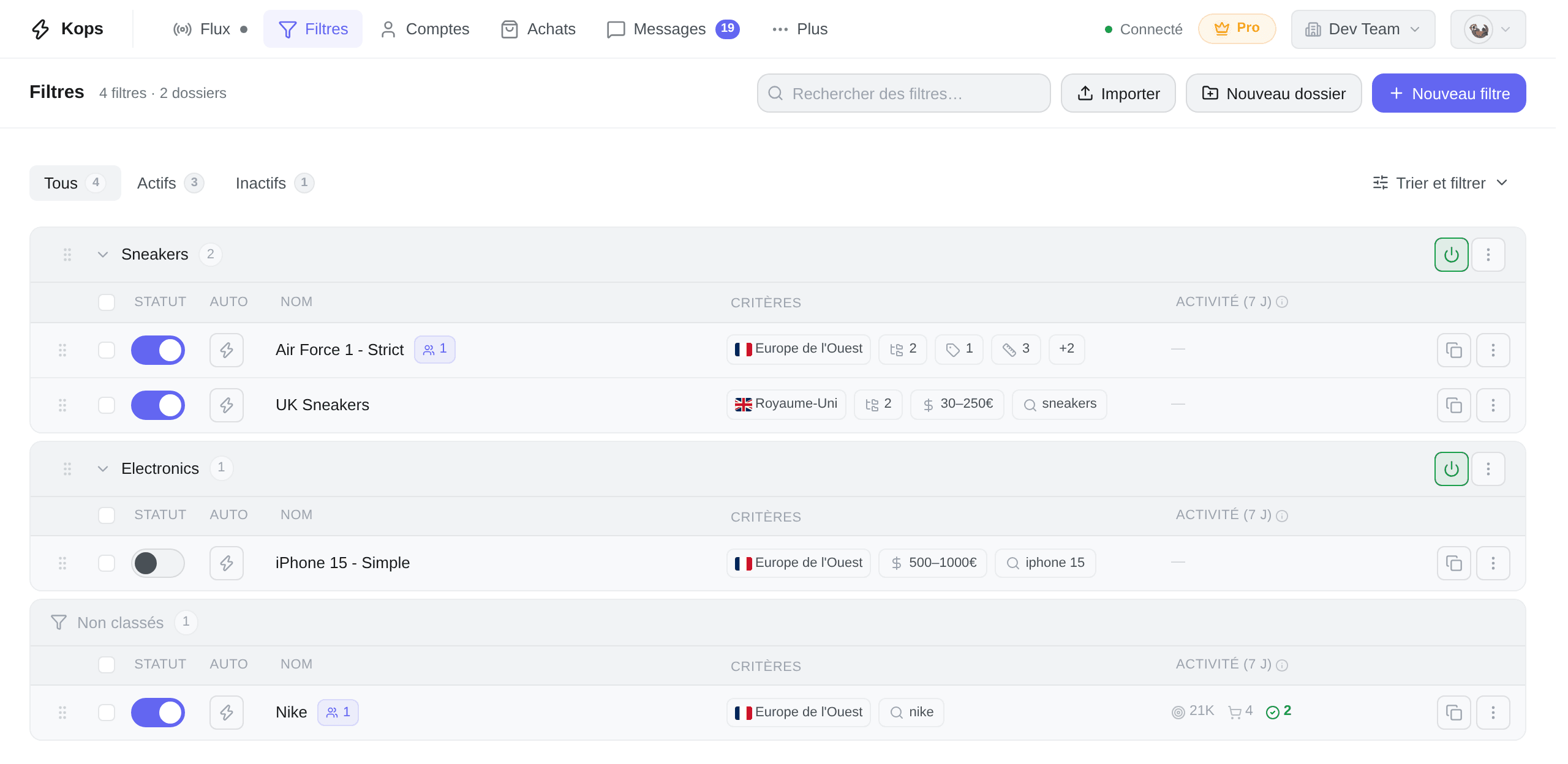
L'en-tête porte la recherche, + Nouveau filtre, Nouveau dossier et Importer. Sous le titre, un décompte : combien de filtres, combien de dossiers et — sur un plan à quota — combien de vos emplacements sont pris. Une fois tous les emplacements occupés, + Nouveau filtre devient Améliorer.
Trois onglets découpent la liste, chacun avec son compteur :
| Onglet | Affiche |
|---|---|
| Tous | Tout |
| Actifs | Les filtres dont l'interrupteur principal est allumé |
| Inactifs | Les filtres en pause |
Trier et filtrer
Un seul bouton, Trier et filtrer, contient tout le reste.
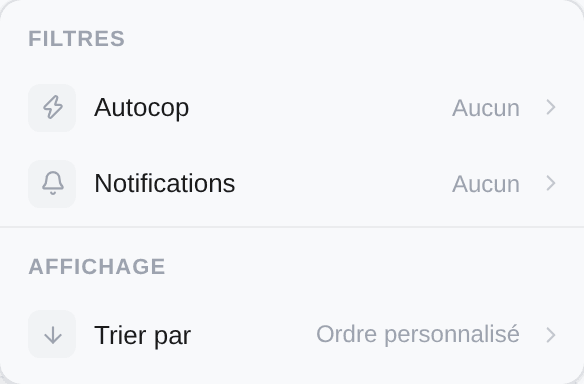
Deux commutateurs de restriction — Autocop et Notifications — chacun en Tous / Activé / Désactivé. Et sept tris :
| Tri | Se lit |
|---|---|
| Ordre personnalisé | L'arrangement que vous avez glissé-déposé. Le tri par défaut |
| Nom | A → Z / Z → A |
| Correspondances (7 j) · Tentatives (7 j) · Achats (7 j) | Moins / Plus |
| Dernière modification · Date de création | Plus ancien / Plus récent |
Choisir un tri désactive le glisser-déposer. Ce que vous voyez est alors un ordre calculé, et un dépôt écraserait celui que vous aviez rangé à la main. Reprenez Ordre personnalisé pour réorganiser.
Les colonnes
| Colonne | Ce que c'est |
|---|---|
| Statut | L'interrupteur principal. Éteint = le filtre ne fait plus rien du tout |
| Auto | L'interrupteur lightning autocop, sur les formules qui ont l'autocop |
| Nom | Avec ses badges — Partagé avec vous, nombre d'abonnés, Autocop, Auto-offre |
| Critères | Un résumé sur une ligne : zones, catégories, marques, vendeurs, tailles, prix, mots-clés |
| Activité (7 j) | Ce que le filtre a réellement fait |
Activité (7 j), ce sont trois nombres : articles trouvés, tentatives d'achat, achats — sur sept jours glissants, à l'échelle de tout l'espace de travail, actualisés environ toutes les cinq minutes. Un filtre qui n'a rien fait affiche un tiret plutôt que trois zéros.
Un ⚠ à côté du nom d'un filtre signifie qu'il trouve trop vite. Au-delà d'un certain rythme par minute, les correspondances en trop sont ignorées plutôt que mises en file, pour que votre flux reste lisible. Survolez l'icône pour voir le rythme actuel et combien ont été ignorées ; la solution est d'affiner le filtre — une marque, un prix plafond, un mot-clé.
Les filtres sont regroupés par dossier. Voir Dossiers et partage.
En créer un
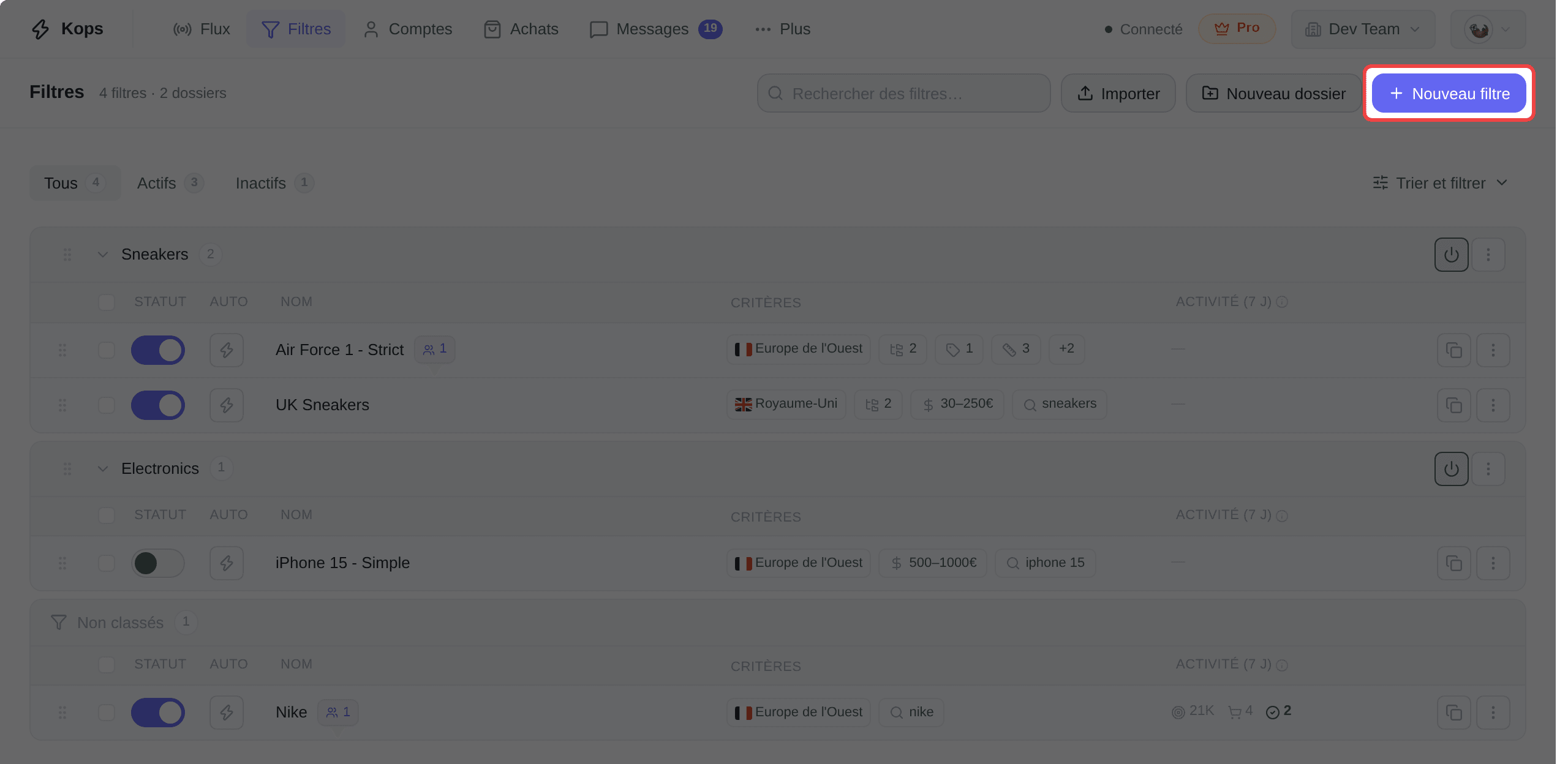
Cliquez sur + Nouveau filtre, en haut à droite.
L'éditeur s'ouvre sur le formulaire de critères, avec le volet Aperçu & Estimation à côté, qui se recalcule en direct.
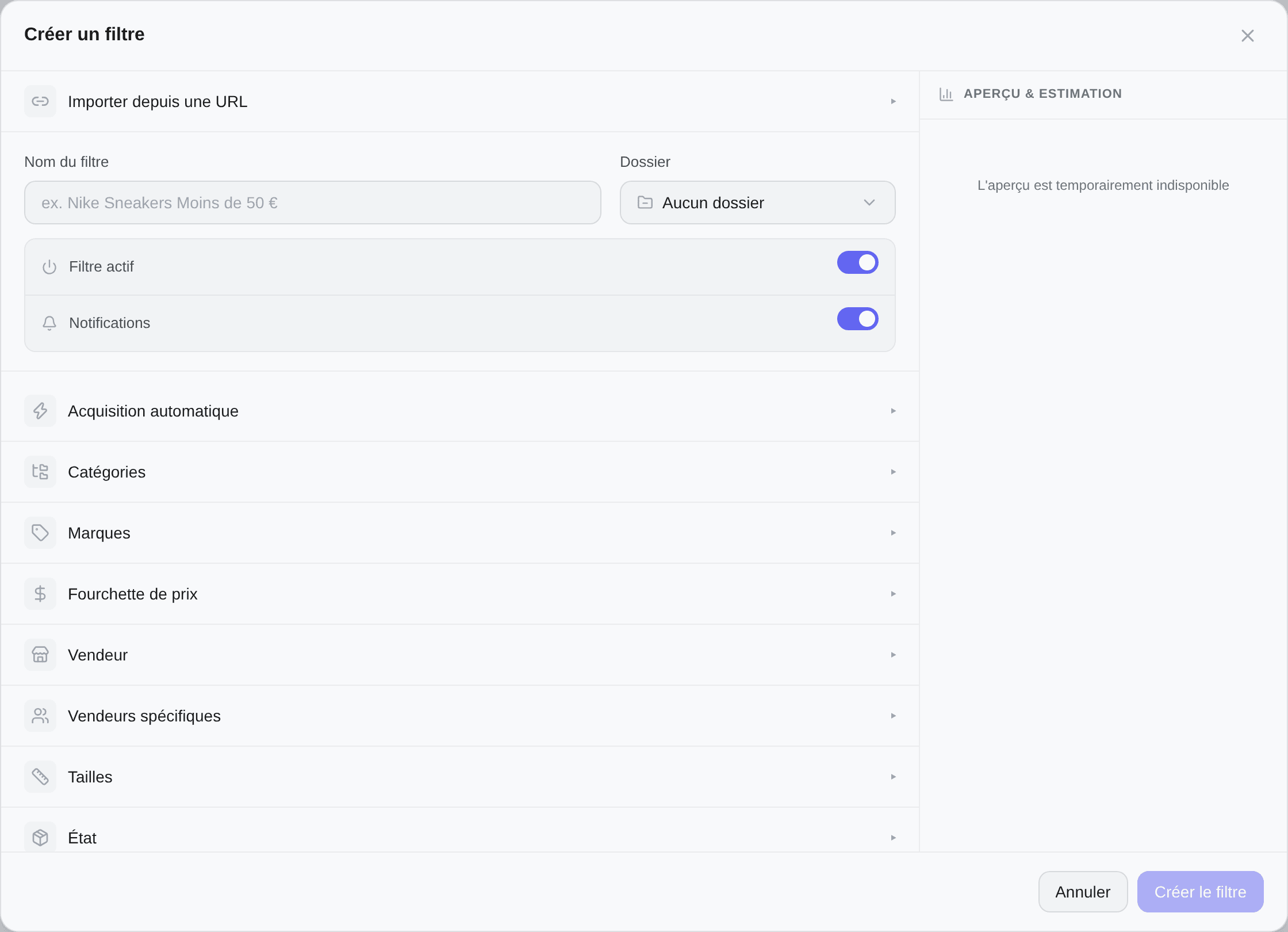
Seul le nom est obligatoire — Créer le filtre reste grisé tant qu'il est vide. Tout le reste a une valeur par défaut sensée, et une section laissée vide accepte tout.
| Champ | Notes |
|---|---|
| Nom du filtre | Obligatoire. Qu'il décrive la recherche — Nike Air Max 90 sous 80 € vaut mieux que filtre 3 |
| Dossier | Facultatif, à côté du nom. Choisissez un dossier existant ou tapez un nouveau nom pour le créer |
| Notes | La dernière section. Juste pour vous et les personnes avec qui le filtre est partagé. Jamais utilisé pour le matching |
Réglez ensuite vos critères — voir Critères de filtre et Mots-clés — puis cliquez sur Créer le filtre.
L'en-tête de chaque section dit si elle contient quelque chose alors qu'elle est repliée : un nombre pour les sections qui se comptent, un petit point pour celles qui ne se comptent pas (une borne de prix, un choix de vérification, une note).
Partir d'une URL Vinted
Vous avez déjà une recherche enregistrée sur Vinted ? Collez son URL au lieu de tout reconstruire à la main.
- Dépliez Importer depuis une URL en haut de l'éditeur
- Collez l'URL de votre recherche Vinted
- Cliquez sur Importer
Remplis pour vous : catégories, marques, tailles, état, couleurs, matières, fourchette de prix, critères jeux vidéo, seuils vendeur — et le texte de recherche, qui devient vos mots-clés à inclure.
Une taille que le lien donne par un numéro inconnu de Kops n'est pas reprise, et l'éditeur dit combien. Vérifiez les Tailles avant d'enregistrer : un filtre sans taille accepte toutes les tailles.
Pas remplis : les zones géographiques et l'acquisition automatique. Ce sont les deux qui décident de ce que Kops achète, et elles restent à vous.
Si l'URL n'est pas une recherche Vinted valide, l'éditeur le dit au lieu d'en importer la moitié.
Les interrupteurs
Juste sous le nom, deux interrupteurs décident du comportement du filtre.
| Interrupteur | Effet |
|---|---|
| lightning Filtre actif | Interrupteur principal. Éteint = en pause : ni détection, ni notification, ni achat |
| 🔔 Notifications | Une notification push à chaque correspondance |
L'autocop n'est pas un troisième interrupteur ici. Il vit dans la section Acquisition automatique plus bas, sous le nom Achat immédiat — parce qu'il est désormais l'une des deux automatisations qui se partagent une ligne de prix, et plus un simple oui/non. Le bouton lightning sur la ligne du filtre dans la liste bascule la même chose, sans ouvrir l'éditeur.
Ils se combinent ainsi :
| Actif | Achat immédiat | Notifications | Résultat |
|---|---|---|---|
| check | check | check | Détecté, vous êtes notifié, et ça achète |
| check | cross | check | Détecté et notifié — vous achetez à la main |
| check | check | cross | Autocop silencieux, sans bruit de notification |
| check | cross | cross | Détecté, flux uniquement |
| cross | — | — | Rien du tout |
Astuce. Beaucoup gardent l'autocop éteint et les notifications allumées sur les recherches à forte valeur ou à faible volume qu'ils veulent voir de leurs yeux d'abord.
L'autocop a aussi un interrupteur général. L'autocop d'un filtre ne se déclenche que si le bouton autocop global de la page Flux est allumé lui aussi — voir Autocop.
Prévisualiser avant d'enregistrer
Aperçu & Estimation montre ce que le filtre aurait attrapé sur les 7 derniers jours : un rythme de correspondances par heure et par jour, un total sur 7 jours et un échantillon de correspondances récentes. Il se recalcule pendant que vous éditez, avant tout enregistrement.
C'est le moyen le moins cher de découvrir qu'un filtre est beaucoup trop large — ou qu'il ne se déclenchera jamais.
Les estimations sont approximatives. Les taux réels varient légèrement.
Dupliquer et supprimer
Dupliquer — l'icône copie sur la ligne du filtre. La copie reprend tous les critères, reste dans le même dossier, et prend le nom de l'original suivi de « (copy) ».
Elle ne reprend pas le comportement de l'original : une copie arrive toujours désactivée, autocop éteint. C'est volontaire — un doublon est un point de départ que vous allez éditer, et un filtre qui se mettrait à acheter dès sa duplication achèterait la mauvaise chose.
Supprimer — depuis le menu ⋯ de la ligne, ou le bouton en bas de l'éditeur, avec une confirmation. Sur un filtre partagé, la confirmation indique combien de personnes seront désabonnées. Si le filtre a été partagé avec vous, la même action s'appelle Se désabonner et ne retire que votre exemplaire.
Pour agir sur beaucoup de filtres à la fois, voir Actions groupées et import.