Filtres et comptes partagés
La vue d'admin sur tout le monde — quels comptes Vinted chaque employé a le droit d'utiliser, et tous les filtres de l'espace avec leurs abonnés.
Paramètres de l'espace → Comptes et → Filtres. Les deux sont réservés aux admins, et aucun n'existe dans un espace personnel.
Ce sont les vues à l'échelle de l'espace. Le partage d'un filtre depuis son propre éditeur est couvert dans Dossiers et partage.
Attributions de comptes
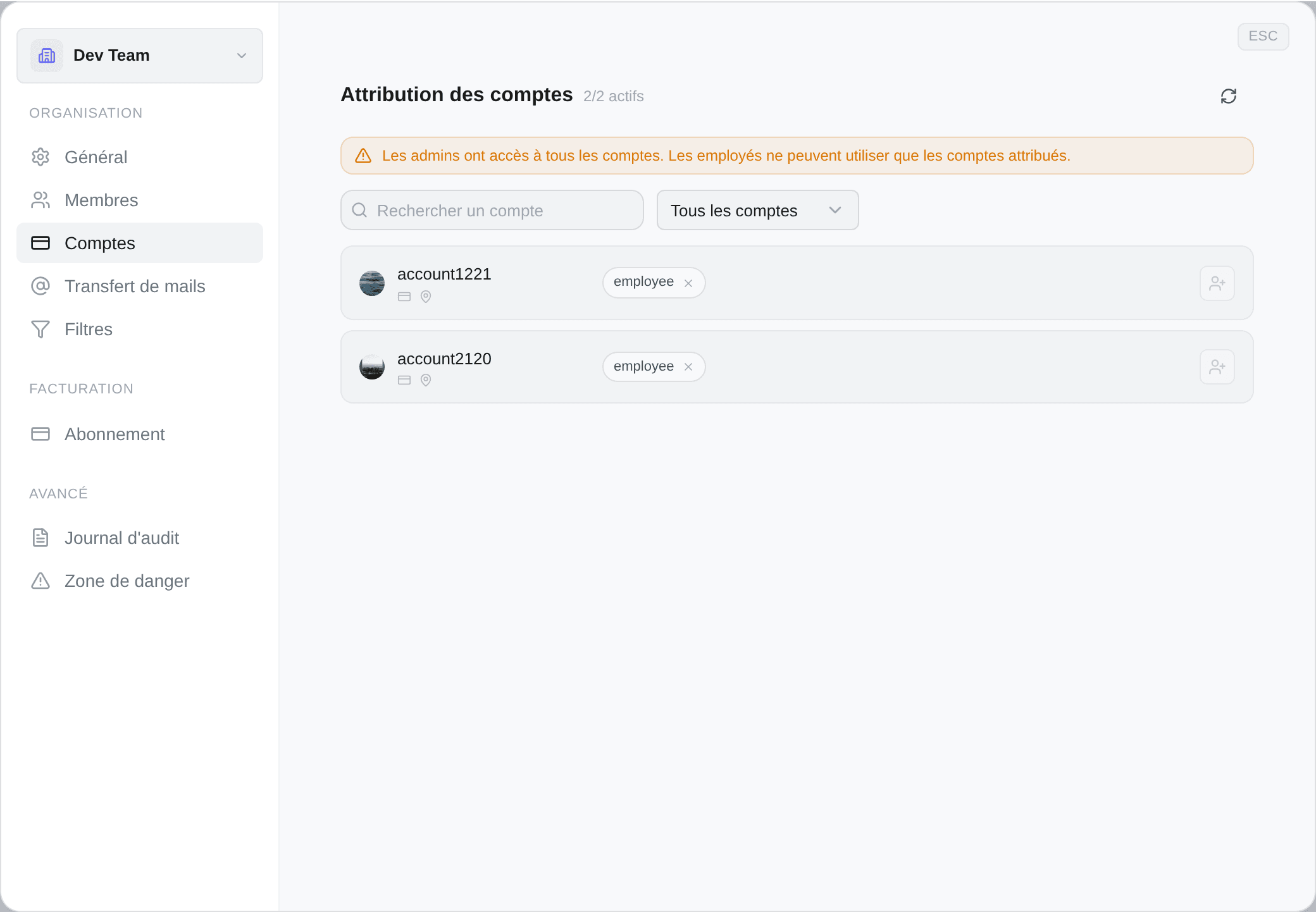
Les admins ont accès à tous les comptes. Les employés ne peuvent utiliser que les comptes qui leur sont attribués.
Cette bannière, c'est tout le modèle. Un employé voit, et achète avec, exactement les comptes Vinted qu'un admin lui a confiés — rien d'autre. N'en attribuez aucun et il peut tout faire sauf acheter.
L'en-tête compte le parc : {active}/{total} actifs, pour l'espace, pas par ligne.
Attribuer. Le bouton personne-plus en bout de ligne ouvre une liste à cocher des employés qui ne sont pas encore sur ce compte — cochez-en autant que vous voulez, puis Attribuer ({n}). Les admins n'y figurent jamais : ils atteignent déjà tous les comptes, leur en attribuer un ne voudrait rien dire.
Le bouton est désactivé, avec la raison au survol, dans deux cas : Tous les employés sont déjà attribués et Aucun employé dans l'organisation — le premier à vérifier sur un espace où rien ne semble attribuable.
Retirer. Chaque attribution est une puce portant le nom de la personne ; le close dessus lui retire l'accès, après une confirmation qui la nomme. Effet immédiat.
Trouver une ligne. Un champ de recherche, et un menu déroulant à cinq choix :
| Choix | Pourquoi l'utiliser |
|---|---|
| Tous les comptes | Le défaut |
| Actifs seulement / Inactifs seulement | Ne pas attribuer une session morte à quelqu'un qui le découvrira pendant un drop |
| Avec attributions | Qui utilise quoi |
| Sans attribution | Trouver les comptes que personne n'a reçus |
Un compte inactif est atténué et porte un badge Inactif ; il reste attribuable, et c'est volontaire — on répare souvent la session ensuite.
Deux petits pictos sous un pseudo ne sont pas des filtres : une carte signifie que le compte a un moyen de paiement, une épingle qu'il a une adresse. Les deux font la différence entre un compte qui peut gagner et un qui ne peut pas — voir Cartes de paiement et Adresse et livraison.
Elles répondent à des questions différentes et elles se cumulent.
Les attributions répondent à qui a le droit d'utiliser ce compte — une permission, par personne.
Les groupes de comptes répondent à quels comptes peuvent acheter pour ce dossier — une règle d'aiguillage, par dossier.
Un achat automatique doit satisfaire les deux : le compte doit être dans le groupe du dossier, et si le filtre appartient à un employé, cet employé doit y être attribué. Un filtre qui ne part jamais avec un parc en bonne santé, c'est souvent une attribution que personne n'a pensé à vérifier.
Tous les filtres de l'espace
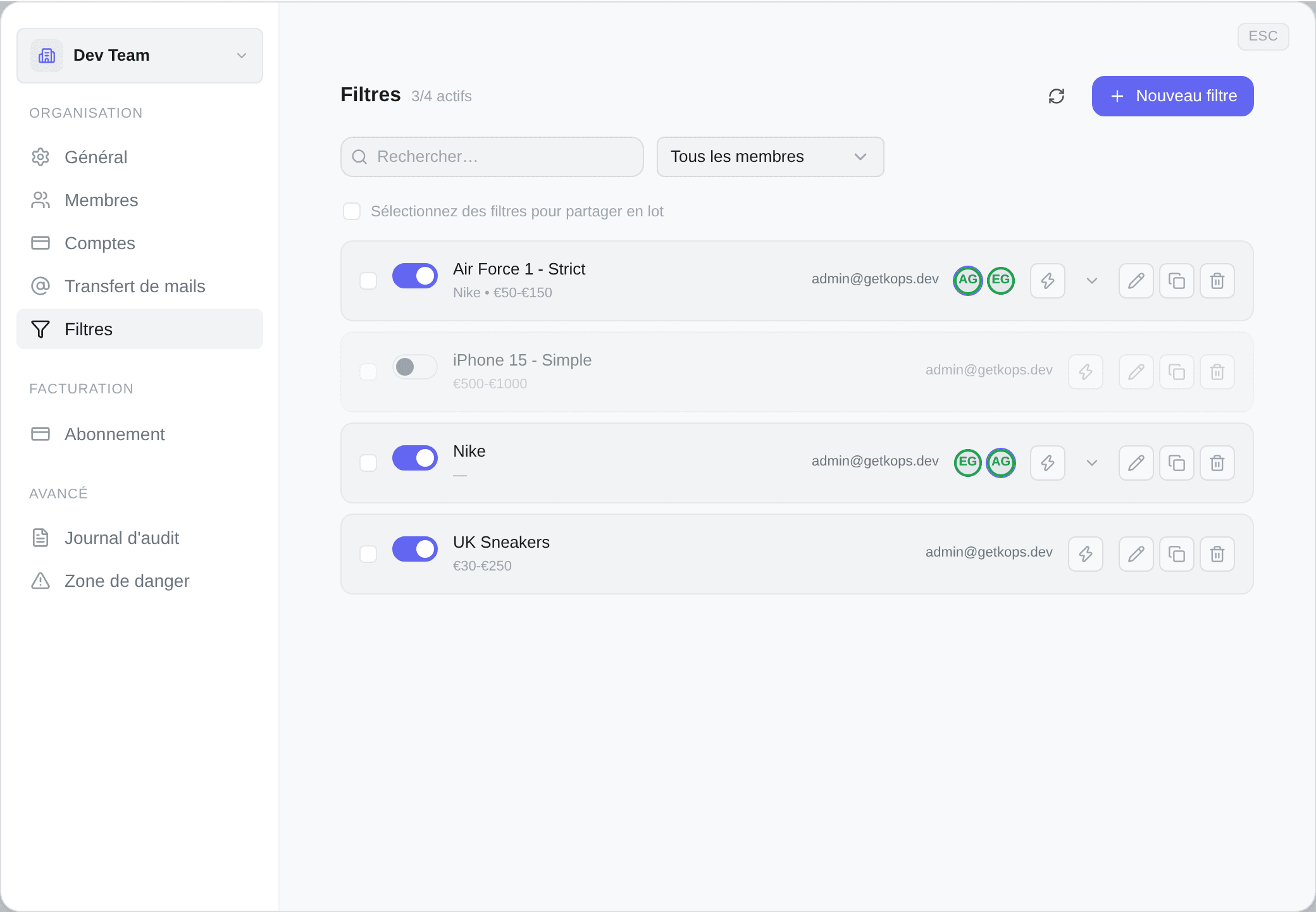
La section Filtres les liste tous, quel qu'en soit le propriétaire, avec {enabled}/{total} actifs dans l'en-tête.
Chaque ligne porte, de gauche à droite : une case de sélection, l'interrupteur marche/arrêt, le nom du filtre avec un résumé d'une ligne de ses critères, l'e-mail du propriétaire, les personnes avec qui il est partagé, un bouton autocop et — uniquement s'il a des abonnés — un chevron qui ouvre la liste.
Un admin peut faire d'ici ce que le propriétaire fait depuis le filtre lui-même :
- créer un filtre — mais on vous demande d'abord à qui il est, via un sélecteur de membre, parce qu'un filtre de cet espace appartient toujours à quelqu'un ;
- modifier ou dupliquer, avec le crayon et l'icône de copie ;
- activer ou désactiver, avec l'interrupteur ;
- allumer ou éteindre son autocop, avec le bouton éclair ;
- supprimer, avec une confirmation qui le nomme ;
- changer avec qui il est partagé, via Ajouter un abonné dans la ligne dépliée.
Un champ de recherche et Filtrer par membre réduisent la liste — c'est comme ça qu'on audite l'installation d'un nouvel arrivant, ou qu'on trouve ce qu'un partant a laissé tourner.
Partage en masse
Cochez plusieurs filtres — ou la case de la barre de sélection, qui prend toute la liste visible — puis Partager avec… et choisissez un membre. Ça l'abonne à tous les filtres sélectionnés d'un coup. {count} sélectionné(s) et Tout désélectionner sont à côté.
Les abonnés sont affichés Actif ou En pause — l'état que chaque abonné a choisi pour sa copie du filtre. Un abonné en pause n'est pas un partage cassé ; il l'a simplement éteint pour lui, et la copie du propriétaire n'est pas affectée.
Partager un filtre partage la recherche, pas l'automatisation. Chaque abonné garde ses propres interrupteurs d'activation, de notification et d'autocop, et ses propres réglages d'acquisition. Deux personnes peuvent surveiller la même recherche avec un comportement d'achat complètement différent derrière.
Ce qu'un employé voit de tout ça
Rien. Les sections Filtres et Comptes des paramètres de l'espace ne lui sont pas montrées du tout — pas d'onglet grisé, pas d'invitation à monter en formule, simplement absentes.
Il voit ses propres filtres, ceux qui lui sont partagés, et les comptes qui lui sont attribués. C'est toute la surface.