Connecter Claude, ChatGPT, Claude Code ou Codex
L'adresse à coller, où la coller dans Claude, ChatGPT, Claude Code et Codex, le code qu'un assistant en terminal demande, et comment vérifier en trente secondes que ça a marché.
La connexion prend environ une minute. Vous collez une adresse dans votre assistant, vous vous identifiez sur Kops, et vous approuvez ce que l'assistant a le droit de faire. Tout ce qu'il peut atteindre ensuite est listé sur ce que votre assistant peut faire.
Ce qu'il vous faut
- Un compte Kops auquel vous pouvez vous connecter. L'assistant agit en votre nom : il obtient les permissions que votre rôle possède déjà, jamais plus.
- L'espace de travail dans lequel vous voulez qu'il travaille. Une connexion est liée à un seul espace, choisi au moment de l'approbation — impossible d'en changer ensuite.
- Sur Claude : n'importe quel plan, y compris Free, qui autorise un connecteur. Sur ChatGPT : un plan payant, sur l'application web. Claude Code et Codex fonctionnent depuis votre terminal.
Kops reconnaît quatre assistants par l'identité que publie leur éditeur : Claude (web, bureau et mobile), ChatGPT, Claude Code et Codex. Les autres clients — VS Code, Cursor, les proxys MCP génériques — ne sont pas reconnus et ne peuvent pas se connecter.
Vous n'avez pas besoin de clé d'API, et l'assistant ne vous demandera jamais votre mot de passe Kops.
L'adresse
C'est toute la configuration — une adresse, la même pour tout le monde :
https://api.kops.gg/mcpCopiez-la telle quelle. Elle doit être complète, https:// compris : les assistants refusent le reste.
Claude
Les libellés ci-dessous sont ceux de l'interface française. En anglais : Customize → Connectors, Add custom connector, Add.
Sur un plan personnel
Les connecteurs sont sur claude.ai/settings/connectors. Anthropic a déplacé et renommé ce menu plus d'une fois — Réglages → Connecteurs, Personnaliser → Connecteurs — donc le lien est le chemin fiable.
- Ouvrez claude.ai/settings/connectors.
- Cliquez sur +, puis Ajouter un connecteur personnalisé.
- Collez l'adresse ci-dessus.
- Cliquez sur Ajouter.
Ne touchez pas aux paramètres avancés. Ils demandent un identifiant et un secret OAuth, qui existent pour les serveurs qui distribuent des créances à la main — Kops reconnaît Claude par l'identité que publie Anthropic, donc les remplir est le meilleur moyen d'obtenir une connexion qui échoue.
Une fois ajouté, activez-le dans une conversation avec le bouton + en bas à gauche du chat, puis Connecteurs. Un connecteur ajouté sur le web est aussi là dans les applications bureau et mobile, après leur rechargement.
Sur un plan Team ou Enterprise
Un propriétaire l'ajoute une fois pour tout le monde :
- Paramètres de l'organisation → Connecteurs.
- Cliquez sur Ajouter, survolez Personnalisé, choisissez Web.
- Collez l'adresse, cliquez sur Ajouter.
Les membres ouvrent ensuite Personnaliser → Connecteurs, trouvent le connecteur dans la liste, et cliquent sur Se connecter — c'est là que chaque personne s'identifie et choisit son propre espace de travail. La configuration du propriétaire ne connecte le compte de personne, et elle ne le peut pas : l'approbation est individuelle, parce que les permissions le sont.
ChatGPT
ChatGPT atteint les serveurs extérieurs via le mode développeur, sur l'application web uniquement — un connecteur ajouté sur chatgpt.com apparaît ensuite dans les applications bureau et mobile, jamais l'inverse.
Tout se passe sur chatgpt.com/plugins, qui est aussi l'endroit où le plug-in Kops se gère ensuite.
- Activez le mode développeur dans les Paramètres. Sur un espace Business, Enterprise ou Education, un administrateur doit l'autoriser d'abord, et il ne peut pas l'activer pour une seule personne.
- Sur chatgpt.com/plugins, ajoutez un plug-in, avec un nom et l'adresse ci-dessus.
- Approuvez l'avertissement que ChatGPT affiche sur les serveurs tiers, puis identifiez-vous sur Kops quand il vous y envoie.
warning Deux choses bougent ici, et l'une mérite une vérification avant de commencer. OpenAI a renommé cette section plus d'une fois — c'est Plugins aujourd'hui, ça a été Apps et Connecteurs — et ce que votre plan a le droit de faire d'un connecteur personnalisé est restreint : plusieurs plans ne peuvent utiliser que des outils qui lisent. Kops publie des outils qui écrivent (créer un filtre, bloquer un vendeur) : ils n'apparaîtront tout simplement pas sur un plan en lecture seule. Tout ce qui lit fonctionne quand même.
La recherche approfondie n'est pas le chemin. Ce mode attend un serveur construit autour de deux outils génériques, alors que Kops en publie des nommés : il se connectera sans rien trouver à appeler.
Claude Code et Codex
Les deux tournent dans votre terminal, et les deux demandent une étape de plus que les assistants web : un code d'activation. Remplacez ADRESSE ci-dessous par l'adresse ci-dessus.
Claude Code
- Lancez
claude mcp add --transport http kops ADRESSE. - Dans Claude Code, tapez
/mcp, choisissez kops, puis Authenticate. Votre navigateur s'ouvre sur Kops. - Approuvez, puis lisez le code que Kops affiche avant de continuer.
Codex
- Lancez
codex mcp add kops --url ADRESSE. - Lancez
codex mcp login kops. Votre navigateur s'ouvre sur Kops. - Approuvez, puis lisez le code que Kops affiche avant de continuer.
Le code d'activation
Après votre accord pour un assistant en terminal, Kops affiche un code du type ABCD-EFGH et ouvre la page de l'assistant dans un nouvel onglet. La connexion ne fait rien tant que l'assistant n'a pas ce code. La première fois que vous lui demandez quelque chose sur Kops, l'assistant vous le demande : tapez-le dans la conversation, par exemple mon code d'activation Kops est ABCD-EFGH.
Pourquoi cette étape : un programme de votre ordinateur ne peut pas prouver qu'il est vraiment Claude Code ou Codex. N'importe quoi d'autre sur la même machine — un autre programme, une extension de navigateur — pourrait demander l'accès à Kops en leur nom, et l'écran d'approbation serait identique. Le code fait la différence : seul l'assistant que vous avez lancé, dans votre propre terminal, l'obtient de vous.
- Tapez-le uniquement dans l'assistant que vous avez lancé vous-même. Kops ne vous le demandera jamais, et aucun site, aucune extension, aucun support n'en a besoin.
- Il est valable 10 minutes. Cinq codes faux arrêtent la connexion ; reconnectez-vous pour en obtenir un nouveau.
Ce que vous approuvez
Quel que soit l'assistant, la dernière étape est un écran Kops, et c'est celui qui mérite d'être lu plutôt que cliqué. Il nomme :
- quelle application demande, et qui s'en porte garant — le domaine qui la publie, comme claude.ai, ou un développeur approuvé par Kops,
- où elle vous renvoie une fois votre réponse donnée,
- dans quel espace de travail elle agira,
- exactement ce qu'elle aura le droit de faire, une phrase par autorisation. Tout ce qu'elle demande est coché au départ, y compris les autorisations qui modifient quelque chose : décochez ce que vous ne voulez pas lui accorder.
Si vous n'avez pas lancé la connexion vous-même — un lien qu'on vous a envoyé, un écran apparu tout seul — refusez. Kops vous envoie un e-mail chaque fois qu'une application est connectée à votre compte.
Approuver accorde cette liste et rien en dehors. Un assistant qui tente ensuite quelque chose que la liste ne couvrait pas est refusé — aucun réglage n'élargit une connexion après coup, et l'assistant n'a aucun moyen d'en demander plus sans vous renvoyer sur cet écran.
Vérifier que ça marche
Demandez quelque chose que vous pouvez vérifier en une seconde, en langage naturel :
liste mes filtres
Vous devez récupérer vos propres filtres, depuis l'espace que vous avez choisi. Si l'assistant répond depuis ses connaissances générales à la place — en décrivant ce qu'est un filtre, ou en inventant des noms plausibles — il n'est pas réellement connecté. Vérifiez que le connecteur est activé pour cette conversation avant de conclure à un échec.
Se déconnecter
Deux endroits, et ils ne font pas la même chose.
Dans Kops — Paramètres → Connexions. Déconnectez là et toutes les créances de l'application cessent de fonctionner immédiatement, pas à la fin d'une session. C'est celui-là qu'il faut utiliser si quelque chose ne va pas. Chaque connexion y est listée avec l'endroit d'où elle a été approuvée et sa dernière utilisation, et vous pouvez en arrêter une — celle de l'ordinateur portable, par exemple — sans toucher aux autres.
Réinitialiser votre mot de passe, ou vous déconnecter de tous les appareils, déconnecte aussi toutes les applications. Une connexion de Claude ou de ChatGPT dure au plus 90 jours ; ensuite, reconnectez-vous.
Dans votre assistant. Y retirer le connecteur l'empêche de proposer les outils, mais c'est une modification de la configuration de votre assistant, pas de ce que Kops accepte. Faites les deux quand vous en avez fini avec un assistant ; faites celui de Kops en premier quand ça presse.
Reconnecter un assistant
Retirer le plug-in et le rajouter est la solution de tous les « ça marchait hier », et la seule solution de l'un d'eux : un assistant qui se présente encore comme avant septembre 2026. Kops reconnaît désormais Claude, ChatGPT, Claude Code et Codex à l'identité que publie leur éditeur, et un connecteur plus ancien demande avec une identité que Kops ne sait pas situer. Il est refusé par une page qui le dit — votre mot de passe n'est pas en cause, et le retaper n'y changera rien.
ChatGPT
- Ouvrez chatgpt.com/plugins et choisissez Kops.
- Ouvrez le menu … en haut à droite.
- Choisissez Supprimer, puis rajoutez le plug-in avec l'adresse ci-dessus.
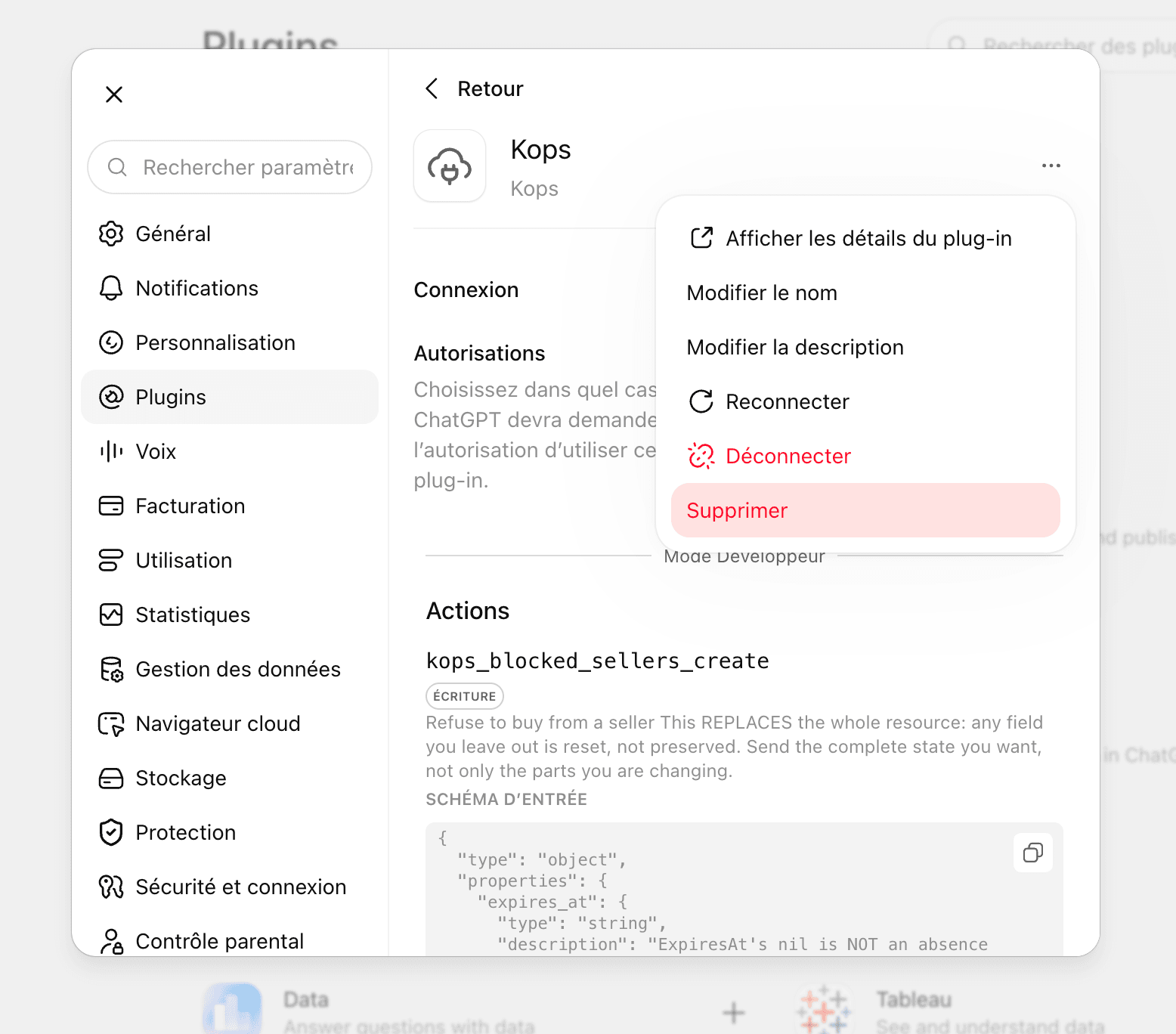
Reconnecter, dans ce même menu, refait l'identification avec l'identité que ChatGPT a déjà enregistrée : ça n'aide pas ici, puisque c'est justement cette identité que Kops refuse. Supprimer puis rajouter est ce qui la remplace.
Claude, Claude Code et Codex
- Claude : sur claude.ai/settings/connectors, retirez le connecteur Kops, puis rajoutez-le avec l'adresse ci-dessus.
- Claude Code :
claude mcp remove kops, puis rajoutez-le et lancez/mcp→ kops → Authenticate. - Codex :
codex mcp remove kops, puis rajoutez-le et lancezcodex mcp login kops.
Se reconnecter met fin à l'ancienne connexion : l'accord que vous donnez ensuite en crée une nouvelle, avec ses propres permissions et, pour un assistant en terminal, son propre code d'activation. Il n'y a rien à nettoyer dans Kops avant.
En cas de problème
Ça marchait avant et c'est maintenant refusé. Les connexions établies avant septembre 2026 ont été arrêtées quand Kops a commencé à reconnaître les assistants par leur identité publiée. Suivez reconnecter un assistant.
Un assistant en terminal dit que tout est refusé. Il n'a pas été activé. Donnez-lui le code que Kops vous a affiché ; si les dix minutes sont passées, reconnectez-vous.
L'assistant ne voit pas du tout le connecteur. Sur ChatGPT c'est généralement le plan ou l'administrateur de l'espace, pas une erreur dans l'adresse — voir l'avertissement ci-dessus. Sur Claude Free, vérifiez que votre unique connecteur n'est pas déjà pris par autre chose.
Une fenêtre de connexion du navigateur s'ouvre sur api.kops.gg. Cette fenêtre appartient à votre navigateur, ce n'est pas une page Kops, et aucun compte Kops ne l'ouvrira. Elle signifie que l'assistant a demandé avec une identité que Kops ne reconnaît pas : reconnectez-le comme ci-dessus. Kops répond désormais par une page ; un navigateur qui a retenu l'ancienne fenêtre l'oublie une fois le connecteur rajouté.
L'identification passe, puis rien. Vous avez approuvé dans un navigateur où vous étiez connecté à un autre compte Kops que celui attendu. Déconnectez-vous, reconnectez le connecteur, et lisez le nom de l'espace sur l'écran d'approbation.
Ça se connecte mais tout est refusé. La connexion est liée à un espace où votre rôle n'a pas la permission utilisée. L'écran d'approbation montrait la liste des autorisations ; c'est votre rôle qui décide lesquelles aboutissent vraiment.
Un outil que vous attendiez est absent. Il ne faisait pas partie de ce que vous avez approuvé, ou il n'existe pas. La liste complète est sur ce que votre assistant peut faire — regardez-y d'abord, puis déconnectez et reconnectez pour revoir l'écran d'approbation.