Actions groupées et import
Modifiez des dizaines de filtres d'un coup — interrupteurs, prix, zones, mots-clés, critères vendeur, vérification — et importez toute une bibliothèque depuis l'extension Chrome ou depuis des URL Vinted.
Les deux partent de la liste des filtres, sur /filters.
Sélectionner des filtres
Cochez la case sur une ligne de filtre — ou celle de l'en-tête pour prendre toute la section — et une barre apparaît en bas de l'écran avec le compteur, un Tout sélectionner (N) et les actions. Sur téléphone, un appui long sur une carte démarre la sélection à la place.
Comme la case d'en-tête sélectionne ce qui est visible, chercher ou appliquer un filtre rapide d'abord est la façon de sélectionner un sous-ensemble précis. Changer la recherche, l'onglet ou un filtre efface la sélection : elle ne désigne jamais que les lignes actuellement à l'écran.
Quittez le mode sélection avec Effacer la sélection.
La barre affiche autant d'actions que la largeur en permet et replie le reste derrière Actions : la même liste est là sur téléphone et sur grand écran.
Les actions groupées
Interrupteurs directs
| Action | Effet |
|---|---|
| Activer / Désactiver tout | L'interrupteur principal de chaque filtre sélectionné |
| Activer / Désactiver l'autocop | L'autocop, en masse |
| Activer / Désactiver les notifications | Les notifications push, en masse |
Ajustements
Chacun ouvre une petite fenêtre, et chaque champ propose Ne pas modifier indépendamment, pour toucher une chose sans déranger le reste.
| Action | Modes |
|---|---|
| Ajuster les prix | Définir un nouveau min/max · Effacer une borne · Ne pas modifier — choisis séparément pour le min et le max. Une devise facultative, seule ou avec une borne, passe tous les filtres sélectionnés dans cette devise : les montants gardent leurs chiffres, 20 reste 20 dans la nouvelle devise |
| Ajuster les zones | Remplacer le jeu de zones · Ajouter des zones · Retirer des zones |
| Modifier les mots-clés | Ajouter · Retirer · Remplacer · Effacer, séparément sur les mots-clés à inclure et à exclure, plus leur portée de correspondance (titre seul, ou titre + description) |
| Ajuster les critères vendeur | Note minimale, avis minimum, Ignorer les vendeurs Pro — chacun Définir / Effacer / Ne pas modifier |
| Ajuster la vérification | Définit la vérification officielle demandée à l'achat. Remplace le choix actuel de chaque filtre |
Modifier les mots-clés en mode
Ajouterajoute une exigence, ça n'élargit pas. Chaque filtre devra aussi correspondre à ce que vous ajoutez — ça devient une condition ET supplémentaire. C'estRemplacerqui écrase.
Modifier les mots-clés se prévisualise. Avant d'appliquer, la fenêtre annonce N filtres sur M vont changer et liste ce que devient chacun : une règle qui ne touche finalement que deux filtres sur quarante se voit avant l'exécution, pas après.
Dupliquer, partager, déplacer, supprimer
| Action | Notes |
|---|---|
| Dupliquer... | Les copies démarrent désactivées, achat auto coupé. Vous choisissez si chacune atterrit à côté de l'original ou toutes dans un seul dossier, et pouvez ajouter un suffixe à chaque nom |
| Partager avec... | Remplace la configuration de partage de chaque filtre sélectionné — les membres absents de la nouvelle sélection perdent l'accès. Les filtres qui ne vous appartiennent pas sont ignorés, avec un message de réussite partielle |
| Déplacer vers un dossier | Déplace toute la sélection dans un dossier |
| Supprimer | La confirmation affiche le nombre exact |
Si votre formule n'a plus d'emplacements de filtre, Dupliquer vous dit combien de la sélection il peut réellement copier avant de se lancer — et si aucune ne peut l'être, il va directement à l'écran de changement de formule, plutôt que de passer par une fenêtre dont le seul résultat serait « tout ignoré ».
Import en masse
Importer (en haut de la page) fait entrer des filtres venus d'ailleurs.
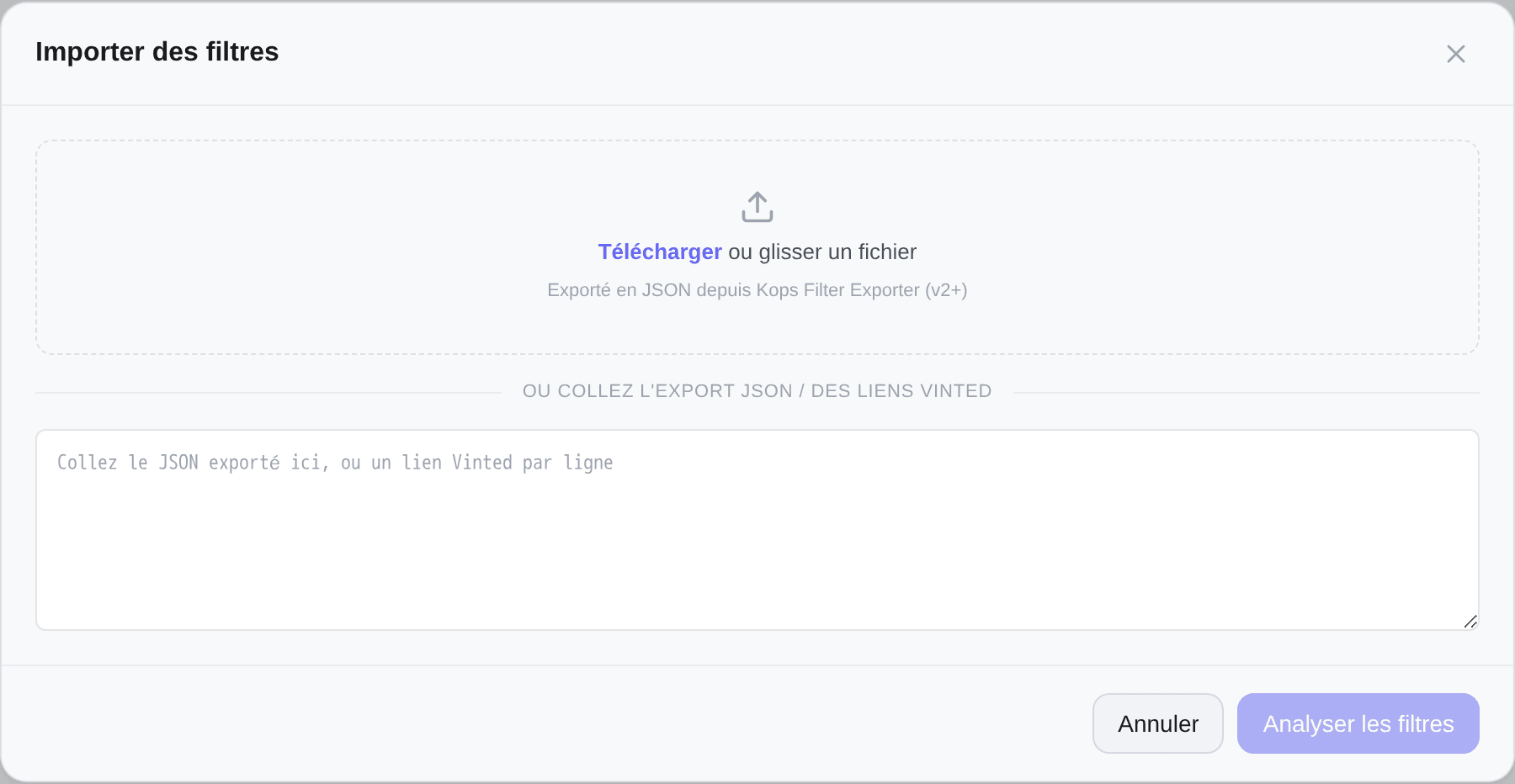
Deux choses s'importent, dans le même champ :
- un export JSON de l'extension Chrome Kops Filter Exporter,
- une simple liste d'URL de recherche Vinted, une par ligne.
- Exportez vos filtres en JSON depuis l'extension Chrome (v2 ou plus)
- Cliquez sur Importer sur la page Filtres
- Déposez le fichier
.json, collez son contenu, ou collez une URL Vinted par ligne - Cliquez sur Analyser les filtres
- Relisez l'aperçu — une ligne par filtre, avec son nom, ses marques, son prix, ses tailles, ses zones, ses couleurs, ses plateformes et son état autocop — et décochez ce que vous ne voulez pas. Toute ligne qui n'a pas pu être analysée affiche sa raison dans une colonne Erreur. Une taille inconnue de Kops n'est pas reprise et sa ligne le signale ; une ligne qui n'en garderait aucune échoue, car sans elles elle accepterait toutes les tailles
- Confirmez
Kops valide tout avant de créer quoi que ce soit. Si votre formule ne peut pas tous les contenir, il annonce d'emblée seuls N sur M peuvent être importés au lieu de s'arrêter à mi-chemin.
L'écran de résultats liste ce qui a été créé et ce qui a échoué, et permet de Copier les erreurs ou de Télécharger les échoués (JSON) : un import partiel se rejoue sans reconstruire le fichier.
Un fichier JSON typé. Chaque filtre garde tout, y compris ses groupes de mots-clés — la structure ET/OU avancée — avec les catégories, marques, tailles, couleurs, matières, fourchette de prix, pays et son état autocop/activé.
Comme le format est structuré et non un CSV à plat, les règles multi-groupes survivent exactement à l'aller-retour : le (nike OU jordan) ET sneakers que vous aviez construit dans l'éditeur arrive comme la même règle.
Ce fichier ne s'édite pas à la main. Exportez-le depuis l'extension, importez-le ici.
Limite : 5000 filtres par import. Découpez un export plus gros en plusieurs fichiers.
Les anciens exports CSV ne sont plus pris en charge. Mettez l'extension à jour et réexportez en JSON — vos groupes de mots-clés seront conservés.
Un export venu d'une extension plus récente que votre version de Kops est refusé, nommément, plutôt qu'importé en laissant tomber en silence les champs qu'il ne comprend pas.
L'extension Chrome
Kops Filter Exporter — installez-la, ouvrez Vinted, et exportez vos recherches enregistrées.