Acheter des comptes
Le catalogue, une ligne par pays, et la fenêtre d'achat — quantité, prix dégressifs, ce que devient le solde, la case à cocher — puis chaque raison pour laquelle elle n'achète pas, jusqu'à la commande dont la réponse n'est jamais revenue.
Catalogue, le premier onglet du Shop — /shop. Acheter demande le rôle Admin et la formule Plus ou Pro ; voir Le Shop.
Le catalogue
Titré Shop, avec Comptes Vinted, par pays à côté du titre (masqué sur un téléphone). À droite de l'en-tête, la pastille Solde : ce que contient le solde de l'espace de travail, avec Gelé à côté quand le solde est gelé. Elle ouvre l'onglet Solde. En mode streamer, le montant est masqué.
Sous les quatre lignes qui disent ce qu'une commande apporte — voir Ce qu'une commande vous apporte —, une ligne par pays, dans l'ordre alphabétique des pays :
| Sur une ligne | Ce qu'elle dit |
|---|---|
| Le pays et le nom du produit | Sur quel marché Vinted sont les comptes, et comment s'appelle le produit |
| {price} l'unité | Le prix d'un compte, en euros, toutes taxes comprises |
| Dès {quantity} : {price} l'unité | Un prix dégressif, avec −{percent}, l'économie qu'il fait. Un produit peut en avoir plusieurs, ou aucun |
| {count} en stock | Combien de comptes le stock contient maintenant, le même nombre pour tous les espaces de travail |
| Épuisé | Plus rien. Les réassorts s'affichent ici d'eux-mêmes. — et la ligne n'a pas de bouton Acheter tant qu'il n'y en a pas |
| Acheter | Ouvre la fenêtre d'achat |
Le catalogue se relit tout seul toutes les quinze secondes tant que vous êtes dessus, si bien qu'un réassort apparaît sans actualiser la page. Pas pendant qu'une fenêtre d'achat est ouverte : les prix et le stock affichés ne bougent pas pendant que vous commandez.
Rien en vente pour le moment veut dire exactement cela — Les comptes apparaissent ici dès qu'un pays est réapprovisionné. Cette page se met à jour d'elle-même.
Sur Starter, le bouton Acheter de chaque ligne est remplacé par Mettre à niveau : le catalogue, ses prix et son stock se consultent, et la formule qui achète est à un clic.
La fenêtre d'achat
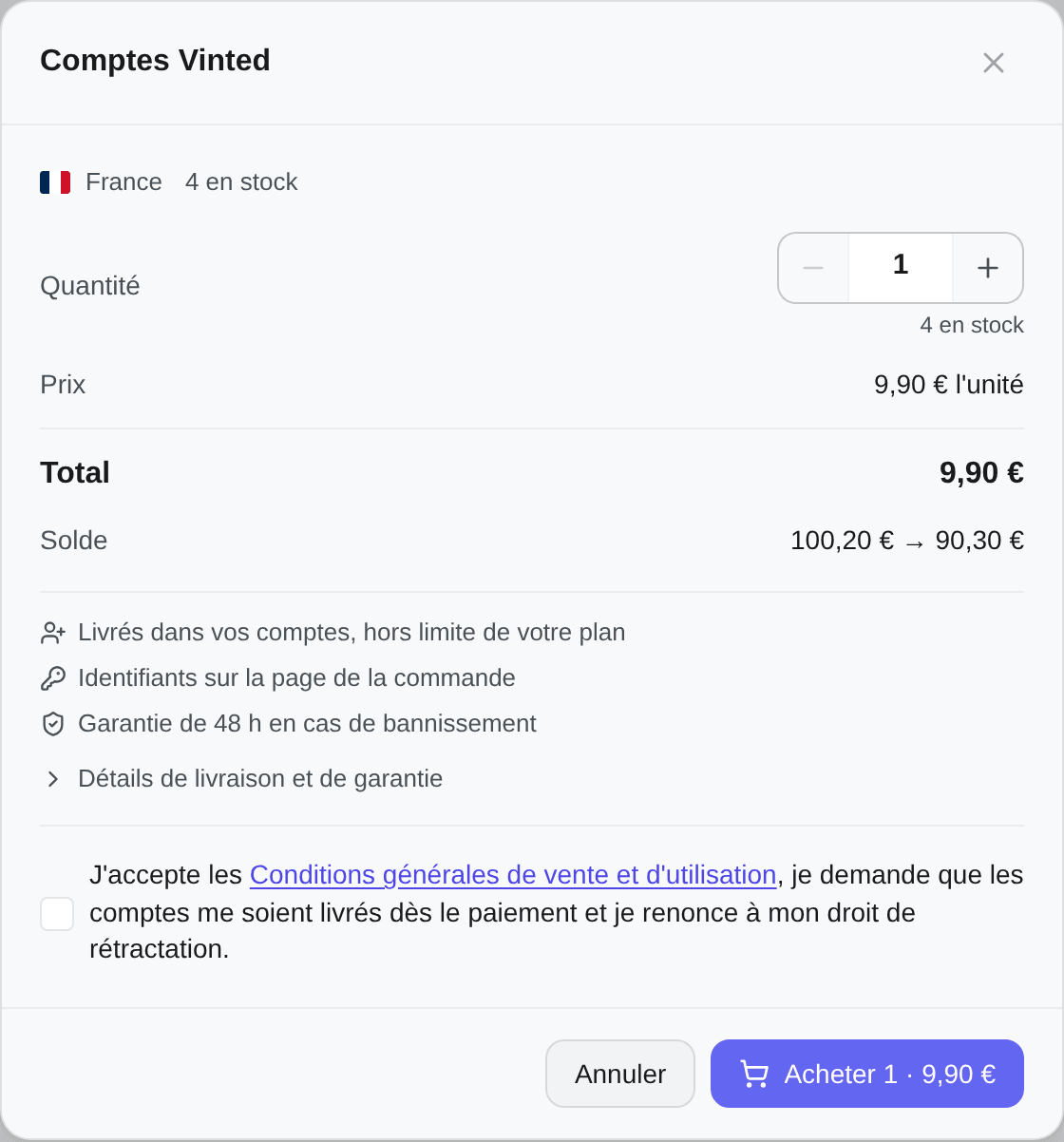
Titrée du nom du produit, puis de son pays et de son stock.
| Ligne | Ce qu'elle dit |
|---|---|
| Quantité | Combien de comptes cette commande achète. En dessous, ce qui la limite : {count} en stock ; {count} maximum par commande, car une commande achète 1 000 comptes au plus ; ou Seuls {count} peuvent être vendus maintenant, après un refus pour stock |
| Prix | {price} l'unité, avec −{percent} dès que la quantité atteint un prix dégressif |
| Total | Ce que coûte la commande |
| Solde | {balance} → {after} : ce que contient le solde maintenant, et ce qu'il contiendra une fois la commande passée |
Quand un prix dégressif est à portée, En prendre {quantity} à {price} l'unité règle la quantité qui l'obtient. C'est une suggestion, pas un choix par défaut : rien ne change tant que vous n'appuyez pas.
Le bouton dit ce qu'il achète et ce qu'il débite — Acheter 5 · 67,50 €. Il suit la quantité pendant que vous la tapez, si bien que ce qu'il affiche au moment où vous appuyez est exactement ce qui est commandé. Vous payez le prix affiché : s'il a changé entre-temps, la commande est refusée plutôt que débitée à un autre prix.
Ce que vous obtenez, dit avant de payer
Sous les totaux, la fenêtre redit ce que la commande livre, et Détails de livraison et de garantie ouvre la version longue : où sont les identifiants et jusqu'à quand, la règle de la garantie, la condition qu'elle vous impose — gardez-le dans Kops et connecté jusqu'à la fin de la garantie. Changer son mot de passe déconnecte Kops. — et, pour finir, la carte et l'adresse dont chaque compte a besoin avant de pouvoir acheter. Cette condition est expliquée dans Le garder dans Kops et connecté.
La case à cocher
J'accepte les Conditions générales de vente et d'utilisation, je demande que les comptes me soient livrés dès le paiement et je renonce à mon droit de rétractation.
Son lien Conditions générales de vente et d'utilisation ouvre les conditions dans un nouvel onglet. Les comptes sont livrés dès que la commande est payée : cocher la case, c'est demander cette livraison immédiate et renoncer au droit de rétractation de 14 jours pour cette commande.
Elle est décochée à chaque ouverture de la fenêtre : vous acceptez commande par commande, jamais une fois pour toutes. Appuyez sur Acheter {count} · {total} sans l'avoir cochée et la fenêtre dit Cochez la case pour passer la commande., juste sous la case.
Quand la fenêtre n'achète pas
La fenêtre montre une seule bannière à la fois, sous la ligne du produit, et remplace son bouton par la porte de sortie. Aucun de ces refus n'a rien débité.
| Ce que vous voyez | Pourquoi | Ce que la fenêtre propose |
|---|---|---|
| Il manque {amount}, sur la ligne Solde | Le solde contient moins que le total | Recharger : la fenêtre se ferme et l'onglet Solde s'ouvre. Payez, revenez, et choisissez de nouveau la quantité — rien ne vous a été réservé entre-temps |
| Solde insuffisant | La même chose, constatée par le serveur | Recharger |
| Solde gelé | Kops a gelé le solde : il ne peut être ni rechargé ni dépensé | Contacter le support, là où le chat du support est disponible, et Fermer |
| Stock insuffisant | Moins de comptes peuvent être vendus à votre espace de travail que vous n'en avez demandé | La quantité descend à ce qui peut être vendu, avec Seuls {count} peuvent être vendus maintenant, et le bouton en achète autant. S'il n'en reste aucun, Fermer |
| Prix modifié | Le prix a changé depuis son affichage | Le bouton porte le nouveau total. Lisez-le, et appuyez de nouveau |
| Conditions modifiées | Les Conditions générales de vente et d'utilisation ont changé depuis le chargement de la page | Actualiser la page, lisez les conditions en vigueur, et commandez de nouveau |
| Ce produit n'est plus en vente., ou Hors vente | Il a été retiré de la vente | Fermer |
| Tout autre refus | Ses propres mots | Le bouton reste tel quel |
Le stock peut contenir moins de comptes pour votre espace de travail que le catalogue n'en affichait — un compte vendu ou retiré entre-temps, par exemple. C'est le cas Stock insuffisant, et la fenêtre règle la quantité sur ce qui reste plutôt que de vous laisser deviner.
Les mots des bannières et des boutons sont listés avec tous les autres dans Messages d'erreur.
Une commande que Kops n'a pas pu confirmer
Pendant l'envoi de la commande, le bouton affiche Commande en cours… et la fenêtre ne peut pas être fermée.
Si aucune réponse claire ne revient — la connexion a sauté, le serveur a trébuché —, la fenêtre le dit :
Commande non confirmée — Nous n'avons pas eu de réponse claire pour votre commande. Réessayez ici : vous ne serez pas débité deux fois. Si elle est passée, elle figure dans vos commandes.
La fenêtre garde alors la commande exactement telle qu'elle a été envoyée, et ses seules sorties sont ses deux boutons :
- Réessayer envoie cette même commande. Si la première est passée, la réponse est cette commande : elle n'est passée et payée qu'une fois au plus.
- Voir mes commandes ouvre les commandes, où une commande passée figure déjà.
La promesse appartient à cette fenêtre. Une fenêtre que vous rouvrez compose une nouvelle commande. Si vous êtes parti avant la réponse, regardez dans Commandes avant d'acheter de nouveau.
Une fois la commande passée
La fenêtre se ferme et la page de la commande s'ouvre : ce qui a été acheté, le total, le numéro de commande, la fin de la garantie, et chaque compte, ses identifiants derrière Afficher les identifiants. Voir Les commandes du Shop.
Les comptes sont déjà dans vos Comptes, marqués Shop, et le total a été débité du solde. L'Admin qui a passé la commande reçoit un e-mail — Votre commande Shop : {count} × {product} — avec les pseudos de ses comptes, les dix premiers et combien d'autres, et un lien vers la commande, sauf si son adresse refuse les e-mails de Kops. L'e-mail ne contient jamais d'identifiants.
Avant qu'un compte acheté puisse acheter, il lui faut votre carte et votre adresse : Ajoutez une carte et une adresse à chaque compte avant qu'il puisse acheter. La page de la commande le dit aussi, avec Voir les comptes à côté.