Bulk actions and import
Edit dozens of filters in one pass — toggles, price, zones, keywords, seller criteria, verification — and bring a whole library in from the Chrome extension or from Vinted URLs.
Both start from the filter list on /filters.
Selecting filters
Tick the checkbox on a filter row — or the header checkbox to take everything in that section — and a dock appears at the bottom of the screen with the count, a Select all N and the actions. On a phone, a long press on a card starts the selection instead.
Because the header checkbox selects what is visible, searching or applying a quick filter first is the way to select a precise subset. Changing the search, the tab or a filter clears the selection: it only ever means the rows currently on screen.
Leave selection mode with Clear selection.
The dock shows as many actions as fit the width and folds the rest behind Actions, so the same list is there on a phone and on a wide screen.
The bulk actions
Straight toggles
| Action | Effect |
|---|---|
| Enable / Disable All | The master active switch on every selected filter |
| Enable / Disable Autocop | Autocop, in bulk |
| Enable / Disable Notifications | Push notifications, in bulk |
Adjustments
Each opens a small modal, and each field independently offers No change so you can touch one thing without disturbing the rest.
| Action | Modes |
|---|---|
| Adjust Pricing | Set a new min/max · Clear a bound · No change — chosen separately for min and max. An optional currency, alone or with a bound, moves every selected filter to it: amounts keep their numbers, so 20 stays 20 in the new currency |
| Adjust Zones | Replace the zone set · Add extra zones · Remove selected zones |
| Adjust Keywords | Add · Remove · Replace · Clear, on include and exclude keywords separately, plus their Match scope (title only, or title + description) |
| Adjust Seller Criteria | Minimum rating, minimum reviews, Skip Pro sellers — each Set / Clear / No change |
| Adjust Verification | Sets the official verification requested at purchase. Replaces each filter's current choice |
Adjust Keywords in
Addmode adds a requirement, it does not widen. Each filter must also match what you add — it becomes an extra AND condition.Replaceis what overwrites.
Adjust Keywords previews itself. Before you apply, it says N of M filters will change and lists what each one becomes, so a rule that turns out to touch two filters out of forty is visible before it runs, not after.
Duplicate, share, move, delete
| Action | Notes |
|---|---|
| Duplicate… | Copies start disabled, with auto-buy off. You choose whether each lands beside the original or all in one folder, and can append a suffix to every name |
| Share with… | Replaces the sharing configuration on each selected filter — members not in the new selection lose access. Filters you do not own are skipped, and you get a partial-success toast |
| Move to folder | Moves everything selected into one folder |
| Delete | The confirmation shows the exact count |
If your plan has no filter slots left, Duplicate tells you how many of the selection it can actually copy before it runs — and if none can be, it goes straight to the upgrade screen rather than through a modal whose only outcome is "everything skipped".
Mass import
Import (top of the page) brings filters in from outside.
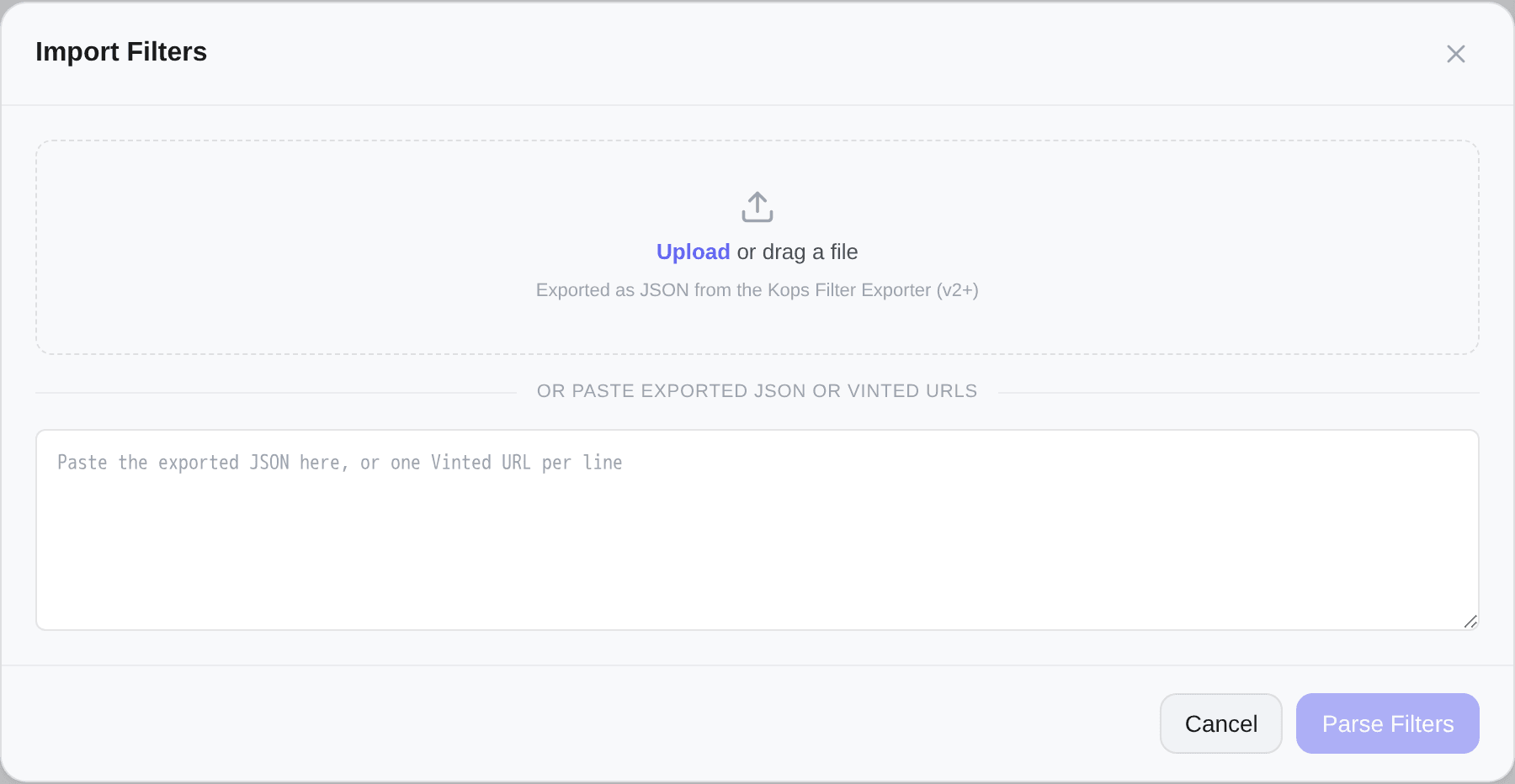
Two things can be imported, in the same box:
- a JSON export from the Kops Filter Exporter Chrome extension,
- a plain list of Vinted search URLs, one per line.
- Export your filters as JSON from the Chrome extension (v2 or later)
- Click Import on the Filters page
- Drop the
.jsonfile, paste its contents, or paste one Vinted URL per line - Click Parse Filters
- Review the preview — one row per filter, with its name, brands, price, sizes, zones, colours, platforms and autocop state — and untick anything you do not want. Any row that failed to parse shows its reason in an Error column. A size Kops does not know is left out and flagged on its row, and a row that would keep none of its sizes fails, because without them it would accept every size
- Confirm
Kops validates everything before creating anything. If your plan cannot hold them all, it says only N of M can be imported up front rather than stopping halfway.
The results screen lists what was created and what failed, and lets you Copy errors or Download failed (JSON) so a partial import can be retried without rebuilding the file.
A typed JSON file. Each filter keeps everything, including its keyword groups — the advanced AND/OR structure — along with categories, brands, sizes, colours, materials, price range, countries and its autocop/enabled state.
Because the format is structured rather than a flat CSV, multi-group keyword rules survive the round trip exactly: the (nike OR jordan) AND sneakers you built in the editor arrives as the same rule.
You do not edit this file by hand. Export it from the extension, import it here.
Limit: 5000 filters per import. Split a larger export into several files.
Old CSV exports are no longer supported. Update the extension and export again as JSON — your keyword groups will be preserved.
An export from a newer extension than your Kops build is refused, by name, rather than imported with the fields it does not understand quietly dropped.
The Chrome extension
Kops Filter Exporter — install it, open Vinted, and export your saved searches.